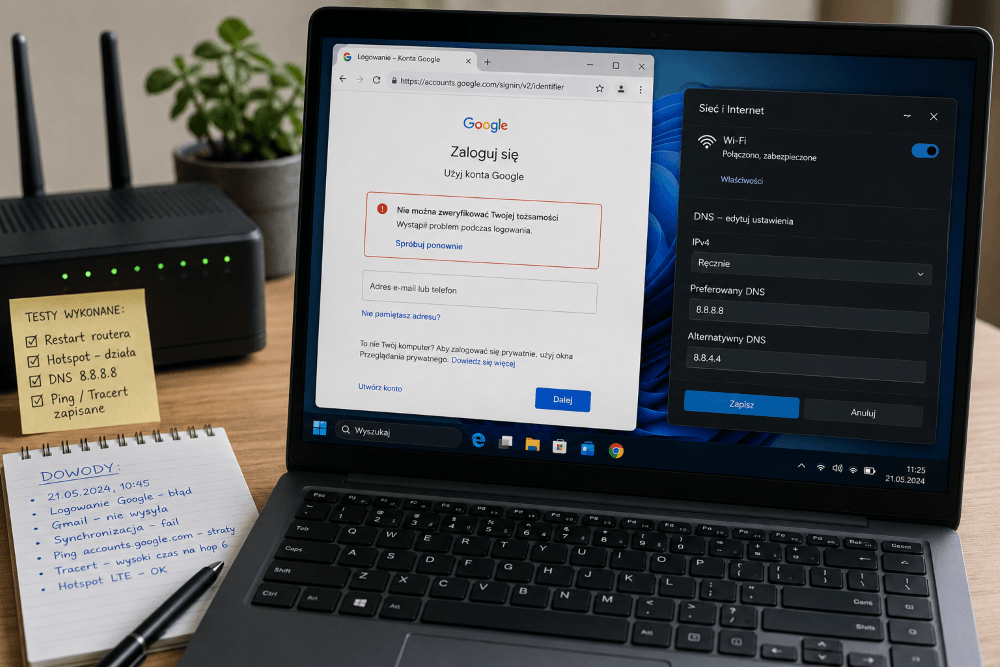
Problemy z logowaniem do konta Google i synchronizacją na urządzeniach z Windows nie zawsze wynikają z błędu przeglądarki, konta użytkownika czy samego systemu. Jeżeli te same usługi działają poprawnie poza domową siecią, na przykład przez hotspot z telefonu, a zawodzą po połączeniu z routerem, źródła problemu trzeba szukać w konfiguracji sieci lokalnej. Najczęściej chodzi o filtry DNS, zaporę routera, VPN, kontrolę rodzicielską, błędne reguły bezpieczeństwa albo nieaktualne oprogramowanie urządzeń sieciowych. Właściwa diagnoza polega na prostym porównaniu połączeń, zapisaniu wyników testów i dopiero potem wprowadzaniu zmian — pojedynczo, tak aby łatwo ustalić, która z nich faktycznie przywraca dostęp do usług Google.
Jak rozpoznać, że przyczyna leży w sieci domowej
Typowy scenariusz wygląda tak: na laptopie z Windows przestaje działać logowanie do konta Google w przeglądarce lub kliencie poczty, pojawiają się błędy podczas synchronizacji zakładek i ustawień, a do tego Autoryzacja w dwóch krokach nie może się ukończyć. Po podłączeniu tego samego urządzenia do hotspotu z telefonu wszystko wraca do normy. Co więcej, na drugim komputerze w tym samym domu objawy są podobne. To silna wskazówka, że problem nie dotyczy ani konta Google, ani systemu Windows jako takiego, tylko konkretnej sieci lokalnej.
W praktyce kłopot bywa trudny do uchwycenia, bo wiele rzeczy „prawie” działa: strony Google się otwierają, ale okno logowania zawiesza się po wpisaniu hasła; Gmail odbiera pocztę, lecz nie wysyła; Chrome łączy się ze sklepem, ale nie pobiera rozszerzeń. Użytkownicy trafiają wtedy na dziesiątki niespójnych poradników, rad z forów i filmów, po czym nadal nie mają rozwiązania dla właśnie tej sytuacji. Warto więc podejść do sprawy metodycznie i zebrać twarde dowody, czy winna jest sieć domowa.
Zacznij od podstaw. Uruchom ponownie router i modem (odłącz zasilanie na 30 sekund). Na komputerze wyłącz ewentualny VPN oraz oprogramowanie typu „bezpieczny DNS” lub filtr treści w przeglądarce. Wykonaj test na innym łączu: hotspot LTE/5G to szybka próba, która często rozstrzyga, gdzie leży przyczyna.
Jeżeli poza domem lub przez hotspot wszystko działa, zbierz minimalny pakiet dowodów: notuj datę i godzinę problemu oraz usługi, które nie działają (logowanie, synchronizacja, wysyłka poczty). Na Windows uruchom „Wiersz polecenia” i wykonaj: ping accounts.google.com oraz tracert accounts.google.com. Zanotuj, na którym skoku pojawiają się straty lub nietypowo długi czas. Jeśli router udostępnia logi systemowe, sprawdź zdarzenia typu „DNS blocked”, „DoS protection” lub wpisy z rodzicielskich filtrów treści. W wielu modelach znajdziesz też listę zablokowanych domen lub kategorii – zrób zrzut ekranu z tym widokiem.
Szybkie poprawki w routerze i systemie Windows
Częsta przyczyna to rozwiązywanie nazw. Na Windows przełącz DNS na serwery publiczne i sprawdź, czy sytuacja się zmienia. Wejdź w Ustawienia > Sieć i Internet > Zmień właściwości karty > Edytuj ustawienia DNS i ustaw IPv4: 8.8.8.8 oraz 8.8.4.4 (Google Public DNS) lub 1.1.1.1 i 1.0.0.1 (Cloudflare). Po zapisaniu uruchom ponownie połączenie. Jeżeli problem dotyczył wyłącznie błędnych odpowiedzi DNS z routera lub operatora, logowanie do Google powinno ruszyć.
Sprawdź, czy w routerze nie włączono filtrów treści, ochrony przed phishingiem albo list domen blokowanych pakietem bezpieczeństwa dostawcy. Na czas testu wyłącz takie moduły, a równolegle w Windows sprawdź Zapory systemu: Otwórz „Zabezpieczenia Windows” > „Zapora i ochrona sieci” > „Zezwalaj aplikacji na komunikację…” i upewnij się, że przeglądarka oraz aplikacje Google mają dostęp do sieci prywatnej i publicznej. Jeśli używasz dodatkowego firewalla (np. w pakiecie antywirusowym), przejrzyj reguły związane z portami 80/443, QUIC/UDP 443 oraz certyfikatami TLS.
Do krótkotrwałej diagnostyki możesz też skorzystać z opcji DMZ w routerze (skieruj jeden komputer do strefy z pełnym dostępem) – tylko na czas testu i z zachowaniem ostrożności. Podobnie, tymczasowo wyłącz kontrolę rodzicielską lub harmonogramy dostępu. Jeżeli po takich krokach logowanie i synchronizacja Google zaczynają działać, masz dowód, że winne są reguły w warstwie sieciowej, a nie samo konto czy Windows.
Bywa, że stare sterowniki karty sieciowej i firmware domowego routera pogarszają negocjację TLS/QUIC lub fragmentację pakietów. W Windows zainstaluj bieżące aktualizacje i sprawdź dostępność nowego sterownika sieci. Jeżeli temat aktualizacji sterowników i firmware bywa dla Ciebie niejednoznaczny, pomocne może być neutralne objaśnienie, jak aktualizacje i firmware wpływają na stabilność połączeń w tekście o sterownikach i firmware w Windows.
Decyzja: prosty restart czy pełna konfiguracja sieciowa
Jeśli po resecie routera, zmianie DNS i krótkich testach z wyłączonymi filtrami logowanie do Google wraca do normy i działa stabilnie przez 24–48 godzin, często wystarcza zatrzymać się na tych zmianach i ewentualnie włączyć ponownie wybrane zabezpieczenia, uważając na reguły blokujące domeny Google lub kategorie „chmura”, „poczta”, „logowanie”.
Jeżeli jednak po ponownym włączeniu filtrów problem wraca, albo mimo zmiany DNS wciąż obserwujesz zawieszanie okna logowania i błędy synchronizacji, czas na głębsze sprawdzenie reguł NAT, zachowania UDP 443 (QUIC), MTU oraz ewentualnych kolizji pomiędzy zaporą routera a oprogramowaniem ochronnym w Windows. W takiej sytuacji przydaje się uporządkowana mapa pojęć i kolejność kroków – dobrą podstawą do dalszej pracy jest przegląd mechanizmów i ryzyk opisany w artykule o bezpieczeństwie sieci domowej, który pomaga nazwać elementy konfiguracji i zrozumieć, gdzie szukać blokad.
Link warto potraktować jako tło do decyzji: czy zostajesz przy prostych korektach (DNS, wyłączenie pojedynczej reguły), czy przechodzisz do pełnej diagnostyki obejmującej porty, NAT, UPnP i kolejność filtrów. Ten wybór najlepiej podjąć po zebraniu krótkiego dziennika testów: kiedy, na jakiej aplikacji, z jakim wynikiem ping/trace i co zmieniono w routerze.
Konfiguracja trwałych poprawek w routerze
Gdy już wiadomo, że sieć domowa jest źródłem kłopotów, wprowadź poprawki, ale ostrożnie i pojedynczo, by móc je potem odwrócić. Najpierw sprawdź listy blokowanych domen i kategorii. Upewnij się, że domeny google.com, gstatic.com, googleapis.com, accounts.google.com nie znajdują się na czarnych listach. Jeśli router wspiera wyjątki, dodaj reguły dopuszczające ruch HTTPS/QUIC do tych domen.
Druga rzecz to MTU. Zbyt mała lub zbyt duża wartość powoduje fragmentację i kłopoty z autoryzacją. Zacznij od wartości domyślnej 1500 dla Ethernetu (PPPoE często wymaga 1492). Testuj poleceniem ping -f -l 1472 8.8.8.8 i obniżaj wartość, aż znikną komunikaty o fragmentacji. Wprowadź ustaloną wartość w routerze i – jeśli to możliwe – w karcie sieciowej Windows.
Trzecia kwestia to UPnP. Niektóre aplikacje Google korzystają z dynamicznego mapowania portów lub oczekują, że urządzenie nie będzie agresywnie blokować połączeń wychodzących. Włącz UPnP na routerze, przetestuj logowanie i synchronizację, a jeśli problem znika, pozostaw UPnP włączone, równolegle dbając o aktualny firmware i rozsądne reguły dostępu.
Na koniec zaktualizuj oprogramowanie routera do najnowszej dostępnej wersji. W opisie zmian często pojawiają się poprawki dla DNS, TLS, DoS i stabilności NAT. Po aktualizacji sprawdź, czy funkcje bezpieczeństwa nie włączyły się ponownie w konfiguracji domyślnej – szczególnie filtry kategorii i listy blokad domen.
Po każdej większej zmianie zadbaj o podstawowe zabezpieczenia: silne hasło do panelu routera, wyłączony zdalny dostęp administracyjny, oddzielna sieć dla gości oraz aktualizacje w Windows. Szerszy kontekst działania samych aktualizacji systemu opisuje materiał o tym, jak działają aktualizacje Windows – przydaje się, gdy problemy zaczęły się po niedawnym update.
Co zrobić, gdy problem występuje nadal
Jeżeli mimo powyższych kroków wciąż pojawiają się trudności, przygotuj pakiet informacji dla dostawcy internetu (ISP) lub działu wsparcia producenta routera. Dołącz: daty i godziny, wyniki ping/tracert do accounts.google.com i clients3.google.com, zrzuty logów routera (filtry, DNS, zapora), opis testów (hotspot działa / sieć domowa nie). Krótki, uporządkowany raport przyspiesza diagnostykę po stronie operatora.
Jako obejście możesz czasowo zastosować ręczne wpisy w pliku hosts (tylko do testu), statyczne trasy dla podsieci Google (zaawansowana opcja) lub utrzymywać mobilne łącze awaryjne dla kluczowych zadań – ale każde z tych rozwiązań traktuj jako tymczasowe, dopóki reguły w routerze i zaporach nie będą poprawnie ustawione.
Jeśli czujesz, że utknąłeś między sprzecznymi poradami i konfiguracją pełną wyjątków, skorzystaj z uporządkowanego opisu pojęć i ryzyk oraz z checklistowej perspektywy, aby zaplanować kolejne testy. W tym kontekście pomocny bywa przegląd bezpieczeństwa sieci domowej, który pozwala domknąć luki w rozumieniu roli zapory, filtrów DNS i NAT bez wchodzenia w niepotrzebne szczegóły konfiguracyjne w tym miejscu.
Dla porządku dodajmy też krótki scenariusz z życia: domowy router po wymianie przez ISP ma domyślnie aktywny filtr kategorii „Chmura/IT”. Przeglądanie stron działa, ale po zalogowaniu do Google pojawia się pętla uwierzytelniania. Użytkownik włącza hotspot w telefonie – problem znika. Zmiana DNS nie pomaga. Dopiero przegląd logów routera ujawnia automatyczne blokady dla domen googleapis.com i gstatic.com. Wyłączenie filtru na poziomie kategorii oraz aktualizacja firmware rozwiązuje kłopot. Ten przykład pokazuje, jak ważne jest zebranie dowodów, a nie tylko powtarzanie przypadkowych porad.
Na tym etapie celowo nie podajemy pełnej, zamkniętej listy komend i reguł – to zależy od konkretnego modelu routera i oprogramowania zabezpieczającego. Niniejszy tekst ma doprowadzić do miejsca, w którym wiadomo, czy wystarczy prosty restart i zmiana DNS, czy też potrzebna jest pełna diagnostyka konfiguracji sieciowej. Szczegółowe listy i schematy pracy z regułami pozostają poza zakresem tego poradnika.
